
 Coinway 編輯部
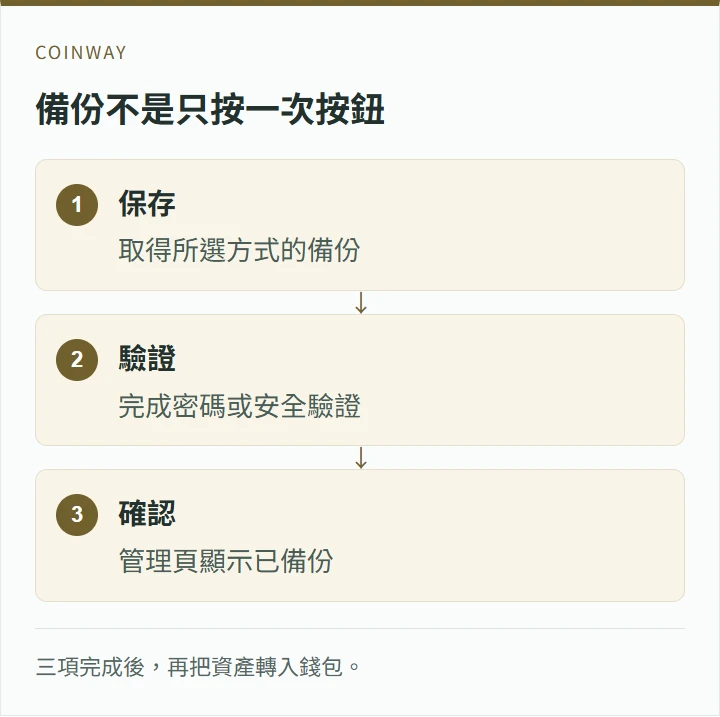
幣安 Keyless Wallet 可用 Quick Backup、iCloud/Google Drive 或 QR Code 備份。雲端與 QR 方式需要恢復密碼;完成驗證後,還要到錢包管理頁確認「已備份」。

三種備份方式,一張表看差別
| 方式 | 要準備什麼 | 恢復時依賴什麼 |
|---|---|---|
| Quick Backup | 可完成幣安安全及生物辨識驗證的帳戶 | 官方要求的帳戶驗證與身分條件 |
| iCloud/Google Drive | 可持續存取的雲端帳戶、儲存權限 | 原雲端備份及恢復密碼 |
| QR Code | 能妥善保存備份碼的位置 | 原備份 QR Code 及恢復密碼 |
先確認自己建立的是 Keyless Wallet。若錢包是從助記詞匯入,原助記詞的保管責任不會因換了一個 App 就消失。
Quick Backup 怎麼做?
- 開啟錢包備份選單,選 Quick Backup。
- 依畫面完成生物辨識與帳戶安全驗證。
- 回到 Wallet Management,確認這個錢包出現 Backed Up。
iCloud 或 Google Drive 備份步驟
- iPhone 登入自己的 iCloud 並允許 Binance 使用儲存空間;Android 登入自己的 Google 帳戶並授權 Google Drive。
- 選對應的雲端方式,設定恢復密碼。這不是交易所登入密碼。
- 閱讀提示、完成備份驗證,再回錢包管理頁確認狀態。
QR Code 備份步驟
- 選 QR Code 備份,建立恢復密碼。
- 保存產生的備份 QR Code。它與公開收款碼用途不同,不要公開。
- 依流程掃描備份碼並輸入恢復密碼,完成驗證。
如何留下有用、又不暴露秘密的紀錄
可以記錄「哪一個錢包、用了哪種方法、何時完成、在哪個雲端帳戶」。不用在記事本再複製一次恢復密碼或備份碼;秘密資料使用適合的私人保管方式。
| 可記錄的資料 | 日後用途 |
|---|---|
| 錢包名稱及公開地址 | 確認還原的是同一個地址 |
| 備份方式與雲端帳戶 | 找到正確恢復入口 |
| 備份完成日期 | 辨識近期是否重新備份 |
| 恢復資料保存位置 | 知道去哪裡取回,不把秘密寫在公開紀錄 |
重新備份與換手機
要增加或重做備份,可從 Wallet Management 的編輯入口進入 Backup Management,再選備份方法。更換手機前,先確認原備份可取得;新機按照還原教學完成,並比對公開地址。原裝置仍可用時,不必先刪除它來測試備份。
常見問題
忘了恢復密碼,幣安能幫我找回嗎?
官方說明雲端/QR 備份的恢復密碼不由幣安保存。若原裝置仍可使用錢包,先從管理頁查看能否重新備份;不要先刪除目前可用的錢包。
收款 QR Code 可以當備份嗎?
不可以。收款碼用來提供公開地址;備份碼用來恢復金鑰分片,不能互相替代。


