
 Coinway 編輯部
換手機時選 Restore Wallet,並使用原先的備份方法。還原後先比對同一網路的完整公開地址;地址相同但餘額為零,再查網路與代幣顯示,不要立即重建錢包。
換手機之前,先找齊這些資料
| 原備份方式 | 新手機需要 |
|---|---|
| Quick Backup | 可登入的原帳戶,以及要求的 MFA、活體及身分驗證 |
| iCloud/Google Drive | 原雲端帳戶、對應備份、恢復密碼 |
| QR Code | 原備份碼、恢復密碼 |
| 匯入的助記詞錢包 | 該錢包原本的助記詞或適用的備份資料 |
在新手機恢復 Keyless Wallet
- 安裝並開啟官方 Binance App,登入原帳戶。
- 從 Asset/資產 → Wallet/錢包選 Restore Wallet/還原錢包。
- 選擇原先使用的備份方式,完成對應驗證。雲端或 QR 方式需原恢復密碼;Quick Backup 依帳戶驗證提示。
- 開啟原先使用的網路,與自己的紀錄比對完整公開地址。
地址不一樣,通常要查哪裡?
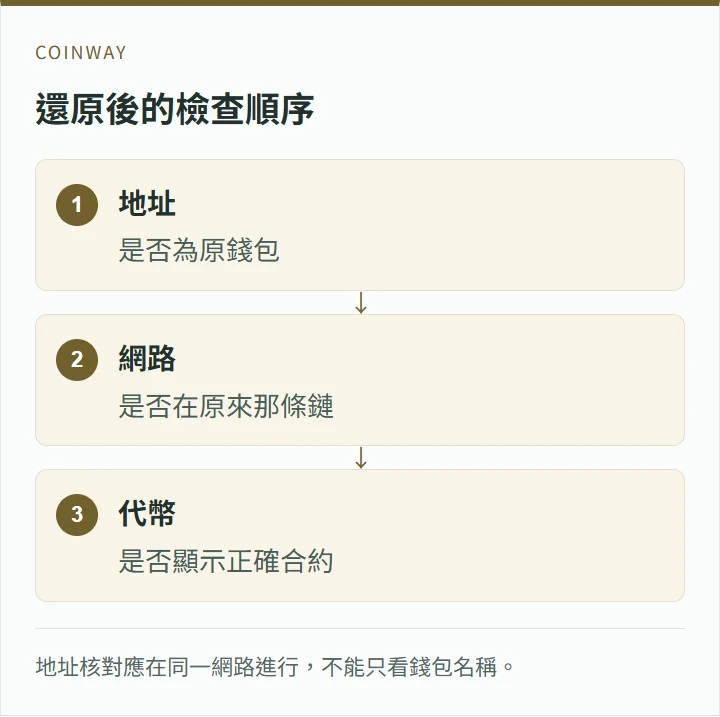
首先看錢包列表是否選到另一個錢包,其次確認剛才選的是還原而非新建。名稱可以相同,地址才是定位鏈上資產的關鍵。若用錯備份或匯入另一套助記詞,登入成功也不表示恢復了原資產。
地址一樣,為什麼沒有餘額?
| 查到的結果 | 下一步 |
|---|---|
| 區塊鏈瀏覽器有餘額,App 沒顯示 | 確認網路、代幣合約及顯示設定 |
| 只在另一條鏈查到資產 | 切換到有資產的那條鏈 |
| 鏈上交易已轉出 | 查看交易去向和時間,不能靠重新同步讓轉出資產回來 |
| 交易所帳戶有餘額,錢包地址沒有 | 資產可能從未轉進鏈上錢包 |
例如原本在 BNB Smart Chain 收到 USDT,還原後只看 Ethereum 的 USDT 就會誤以為餘額不見。先用原 TXID 找出網路,再回 App 對照。轉帳記錄判讀見TXID 排查流程。
確認還原成功後再處理舊手機
依序確認:公開地址一致、原資產與歷史紀錄可找到、備份狀態正常、登入及安全驗證可使用。之後再處理舊裝置。不要把備份資料交給聲稱能「同步餘額」的陌生客服。
常見問題
重裝 App 就能找回遺失的幣嗎?
重裝只改變本機軟體。它不能撤回鏈上轉帳,也不能替代原備份;有登入問題時應先處理帳戶恢復。
換了 Google 帳戶,舊備份會跟過來嗎?
不能預設會。雲端備份要在原來保存的帳戶找到;先確認登入的是哪個雲端帳戶,再進行恢復。


